「ロト6の過去データを、Excelでまとめたい」
「数字ごとの出現回数は、どうすれば集計できる?」
過去の当せん番号を眺めていても、
どの数字が何回出たのかを手作業で数えるのは大変です。
Excelなら、当せん番号を表に整理し、
COUNTIF関数で数字別の出現回数を集計できます。
最初に表と数式を作っておけば、
次回以降もデータを追加して使えるのが便利なところです。
この記事では、
公式データの確認から入力表の作成、
出現回数の集計、ランキングやグラフの作成までを解説します。
特別な予想ソフトやマクロは使いません。
まずは30回分など、無理なく整理できる範囲から始めてみましょう。
ロト6のExcel分析で分かること・分からないこと
Excelを使うと、
過去の抽せん結果を同じ条件で整理できます。
ただし、
過去に起きたことを集計する作業と、
次回の当せん番号を予測することは別です。
| Excelで確認できること | 集計だけでは判断できないこと |
|---|---|
| 数字ごとの過去の出現回数 | 次回に出る数字 |
| 集計期間ごとの出現回数の違い | 今後必ず出現する数字 |
| 過去の結果を多い順に並べた順位 | 次回の当たりやすさの順位 |
例えば、
ある期間に「7」が多く出ていたとしても、
次回もほかの数字より出やすいとは限りません。
反対に、
最近出ていない数字についても、
「そろそろ出るはず」とは判断できません。
Excelは、
数字選びの材料を自分で整理したり、
気になる傾向を確かめたりするために使いましょう。
出現回数のばらつきについて詳しく知りたい方は、
ロト6・ロト7の当選番号の偏りを検証した記事も参考にしてください。
ロト6の公式データを確認して整理する
分析を始める前に、
集計する期間とデータの確認先を決めます。
過去の当せん番号は、
みずほ銀行の「先月以前の当せん番号」から確認できます。
過去のロト6の結果では、
抽せん回、抽せん日、本数字、ボーナス数字が掲載されています。
今回は、
1行に1回分の結果を入力する方法で進めます。
公式CSVの一括ダウンロードや、自動取得を前提にした手順ではありません。
まずは直近30回など、
集計する対象を決めてください。
開始回・終了回・抽せん回数をメモしておくと、
後から集計条件を確認できます。
データを確認した日と参照URLも残しておくと便利です。
抽せん回・日付・本数字・ボーナス数字を分けて入力する
Excelで新しいブックを開き、
シートを2枚用意します。
シート名は、
「データ」と「集計」にしてください。
この後の数式も、この名前を前提に説明します。
「データ」シートの1行目には、
以下の見出しを入力します。
| 列 | 1行目の見出し |
|---|---|
| A列 | 抽せん回 |
| B列 | 抽せん日 |
| C列 | 本数字1 |
| D列 | 本数字2 |
| E列 | 本数字3 |
| F列 | 本数字4 |
| G列 | 本数字5 |
| H列 | 本数字6 |
| I列 | ボーナス数字 |
2行目から、
各回の結果を入力していきます。
抽せん回は「第○回」という文章ではなく、
回数だけを数値で入力します。
抽せん日は「2026/11/2」のような日付形式で統一すると管理しやすくなります。
本数字は、
1セルに1個ずつ入力してください。
「2 8 10 13 27 30」のように、6個を1セルへまとめて入力しないようにします。
公式ページからコピーする場合も、
貼り付け後にC〜H列へ1個ずつ収まっているか確認しましょう。
崩れてしまう場合は、必要な項目を個別に入力する方が確実です。
ボーナス数字はI列に分け、
本数字の出現回数には含めません。
30回分なら、
データを入力するのは2〜31行目です。
抽せん回の古い順に並べ、新しい結果を下へ追加する形にそろえます。
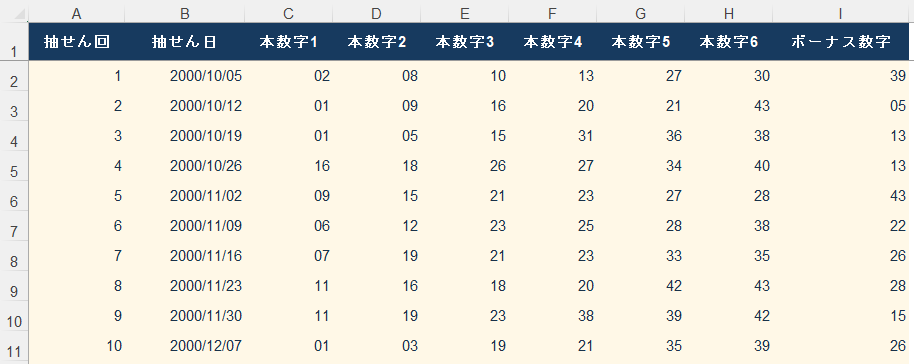
※入力例は、以下をご参考ください↓↓↓
数字の形式・重複・欠損を確認する
入力が終わったら、
すぐに集計へ進まず、データを点検します。
最低限、次の項目を確認しましょう。
✓ 同じ抽せん回を二重に入力していない
✓ 対象期間の抽せん回が抜けていない
✓ 各行の本数字が6個そろっている
✓ 本数字が1〜43の整数になっている
✓ 同じ回の本数字に重複がない
✓ ボーナス数字がI列に分かれている
「02」と表示したい場合も、
セルの中身は数値の「2」で構いません。
2桁表示にそろえるなら、
数値を文字列に変えるのではなく、
セルの表示形式をユーザー定義の「00」にします。
また、
見た目が数字でも、文字列として保存されている場合があります。
セルにエラー表示がある場合は内容を確認し、
必要に応じて「数値に変換」を選んでください。
COUNTIF関数でロト6の数字別出現回数を集計する
データが整ったら、
「集計」シートで1〜43の出現回数を数えます。
COUNTIFは、
指定した範囲から条件に合うセルの個数を数える関数です。
ロト6では、
「本数字の範囲に、指定した数字が何個あるか」を調べるために使います。
まず、
集計シートを以下の形にします。
| セル | 入力する内容 |
|---|---|
| A1 | 数字 |
| B1 | 出現回数 |
| A2〜A44 | 1〜43を順番に入力 |
| B2〜B44 | 出現回数を求める数式 |
A2に「1」、A3に「2」を入力し、
2つのセルを選択して右下の小さな四角を下へドラッグすると、
連続する数字を入力できます。
A44が「43」になっていることを確認してください。
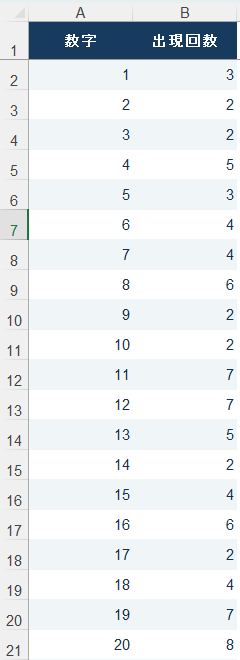
※こんな見た目になります↓↓↓
次に、
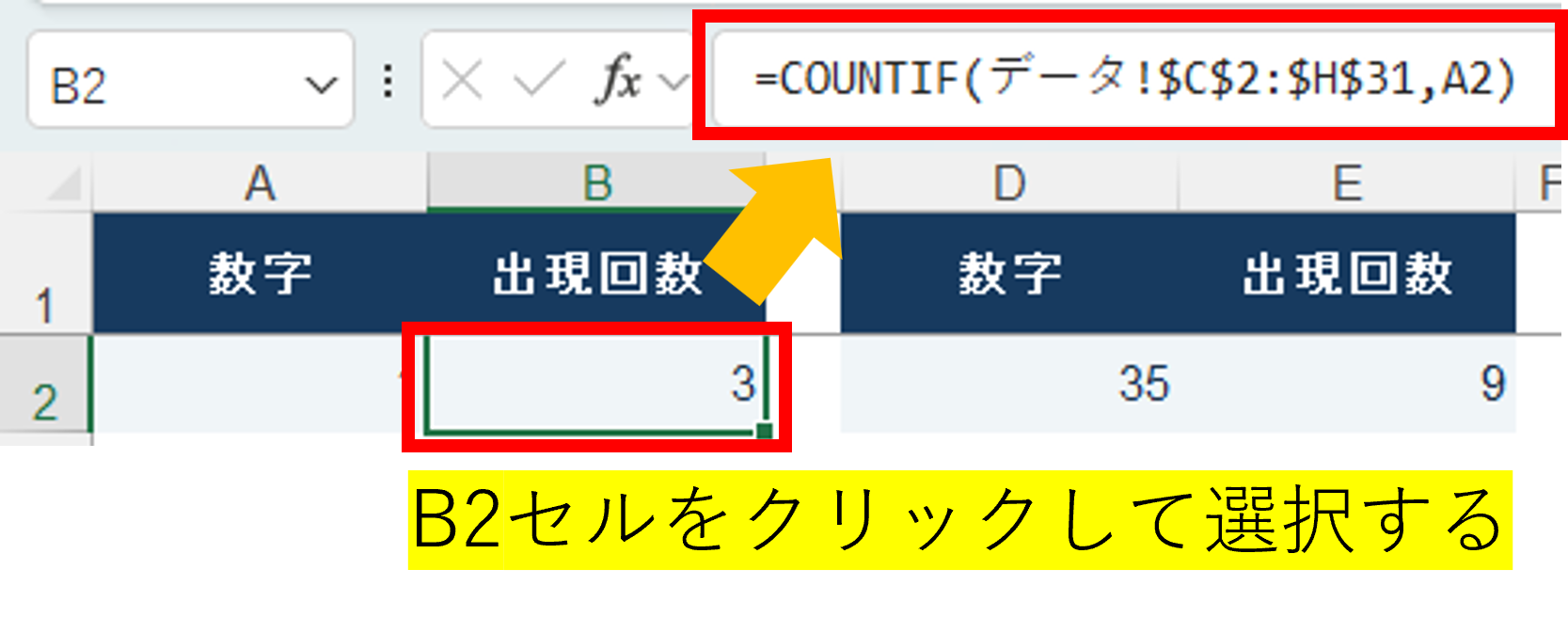
B2へ以下の数式を入力します。
=COUNTIF(データ!$C$2:$H$31,A2)
数式の意味は、
次のとおりです。
| 数式の部分 | 意味 |
|---|---|
| データ! | 「データ」シートを参照する |
| $C$2:$H$31 | 30回分の本数字を数える範囲 |
| A2 | 数えたい数字が入っているセル |
A2が「1」なら、
B2には本数字として「1」が出た回数が表示されます。
B2の数式をB44までコピーすると、
1〜43それぞれの出現回数を集計できます。
集計範囲の「$」は、
コピーしても参照先をずらさないための記号です。
一方、
A2には「$」を付けていません。
そのため、下へコピーするとA3、A4と参照先が変わり、数字ごとに集計できます。
※完成版は以下となります↓↓↓
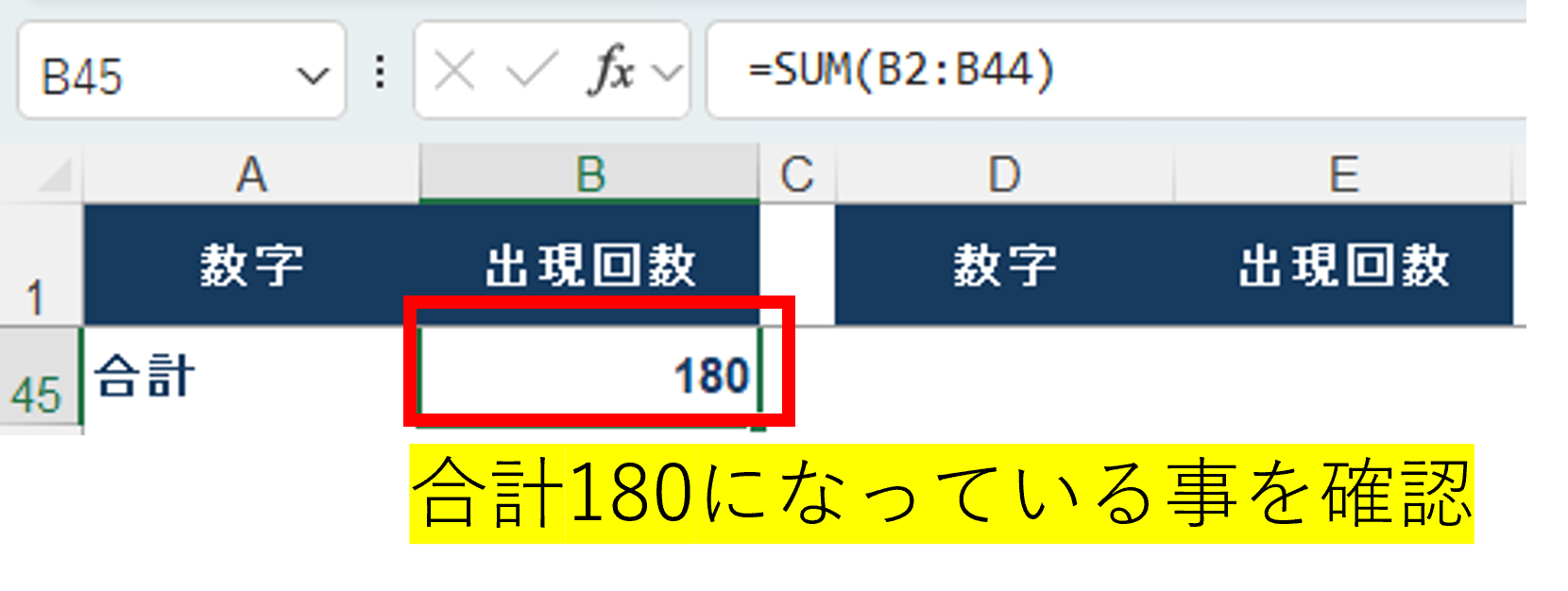
入力できたら、
B45などへ以下の式を入れて合計を確認しましょう。
=SUM(B2:B44)
本数字30回分の出現回数を合計すると、
「30回×6個=180個」になるはずです。
| 確認する項目 | 30回分の場合 |
|---|---|
| 入力された本数字の数値の個数 | 180個 |
| 1〜43の出現回数の合計 | 180回 |
合計が合わない場合は、
数式のコピー漏れ、集計範囲のずれ、
範囲外の数字や入力漏れなどを見直します。
また、
この合計が一致しても、
別の数字への入力間違いまでは検出できません。
合計確認と公式結果の照合を組み合わせてください。
※合計「180」の確認箇所
編集部の集計例を見たい方は、
ロト6でよく出る数字ランキングも参考になります。
ただし、
集計対象の回や期間が異なれば、順位も変わります。
出現回数を並べ替えてランキング・グラフを作る
集計結果を見やすくするには、
出現回数の多い順に並べ替えます。
元の集計表を残すため、
A1〜B44をコピーし、
同じシートのD1へ「値」として貼り付けてください。
値として貼り付けることで、
D列に数字、E列にその時点の出現回数が固定されます。
ここがランキング用の表になります。
基本的な操作の流れは、
以下のとおりです。
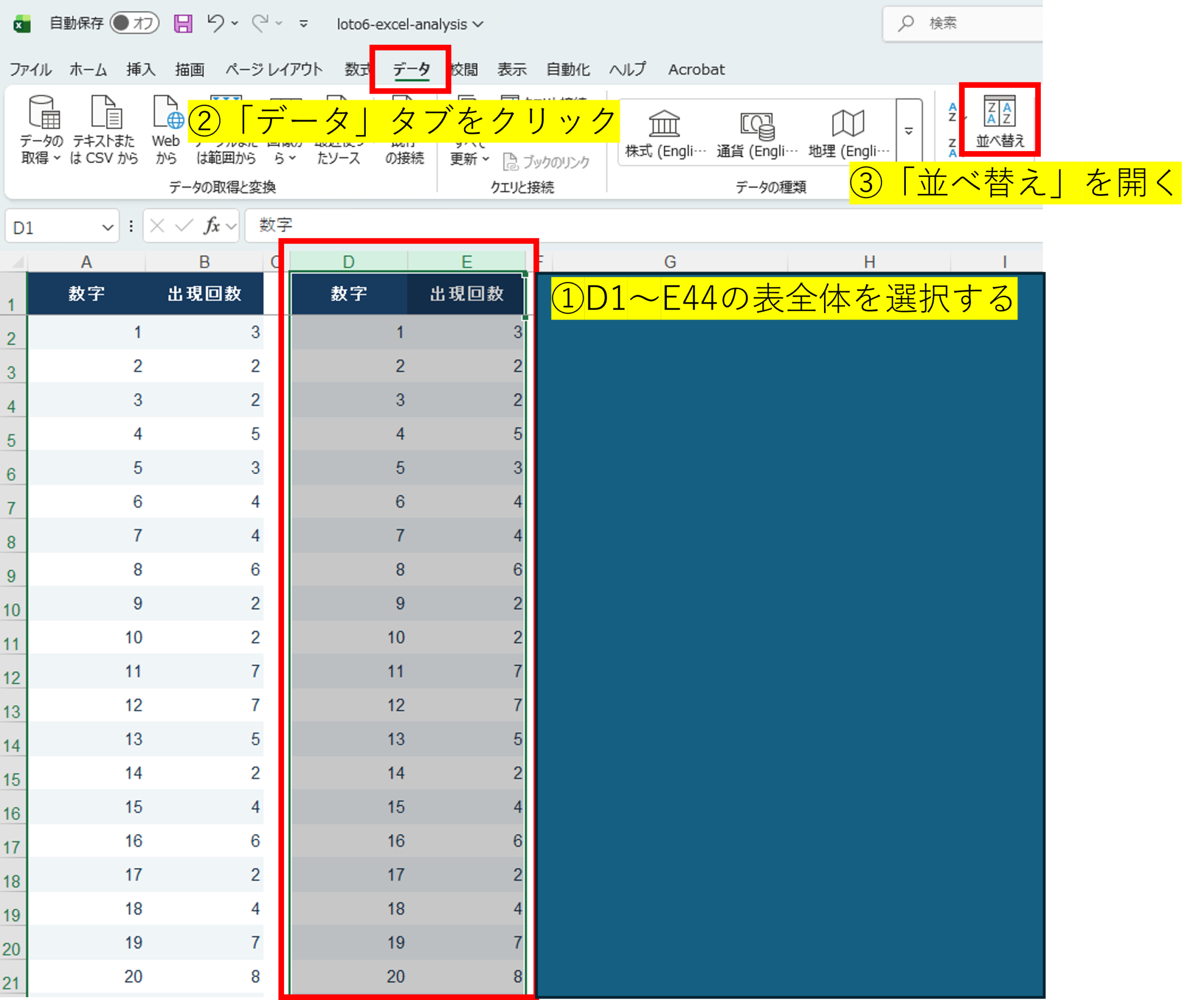
1.D1〜E44の表全体を選択する
2.「データ」タブの「並べ替え」を開く
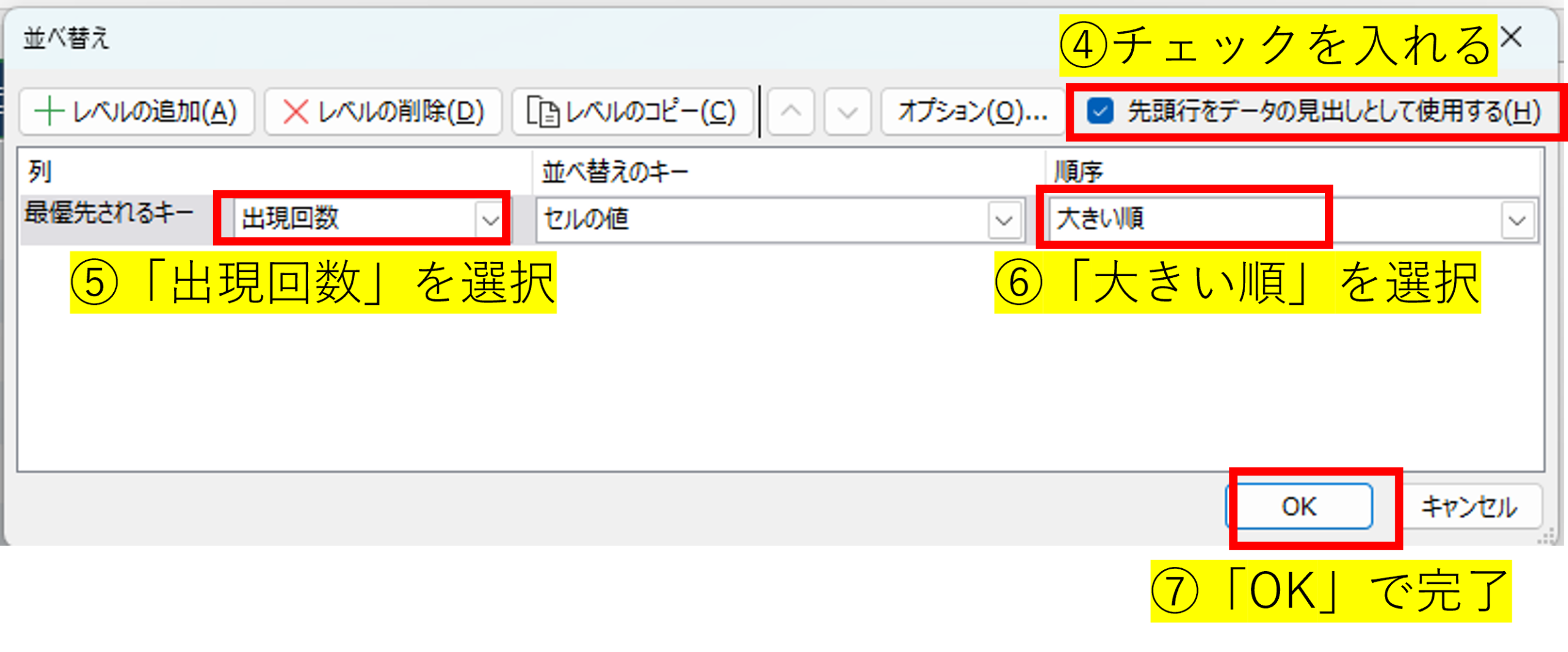
3.「先頭行を見出しとして使用する」を選択
4.「出現回数」を基準に、大きい順で並べ替える
出現回数の列だけを並べ替えると、
数字と回数の対応が崩れます。
必ず2列をまとめて選択してください。
同じ回数の数字については、
数字の小さい順に並べるなど、
表示上のルールを決めておくと見やすくなります。
また、タイトルには、
「ロト6・第○回〜第○回の本数字出現回数」のように、
対象期間と本数字の集計であることを記載しとくと分かりやすいでしょう。
データを追加して集計結果を更新する方法
次の抽せん結果が発表されたら、
「データ」シートの最終行へ1回分を追加します。
ただし、
入力を追加するだけでは、
先ほどの固定範囲の数式は更新されません。
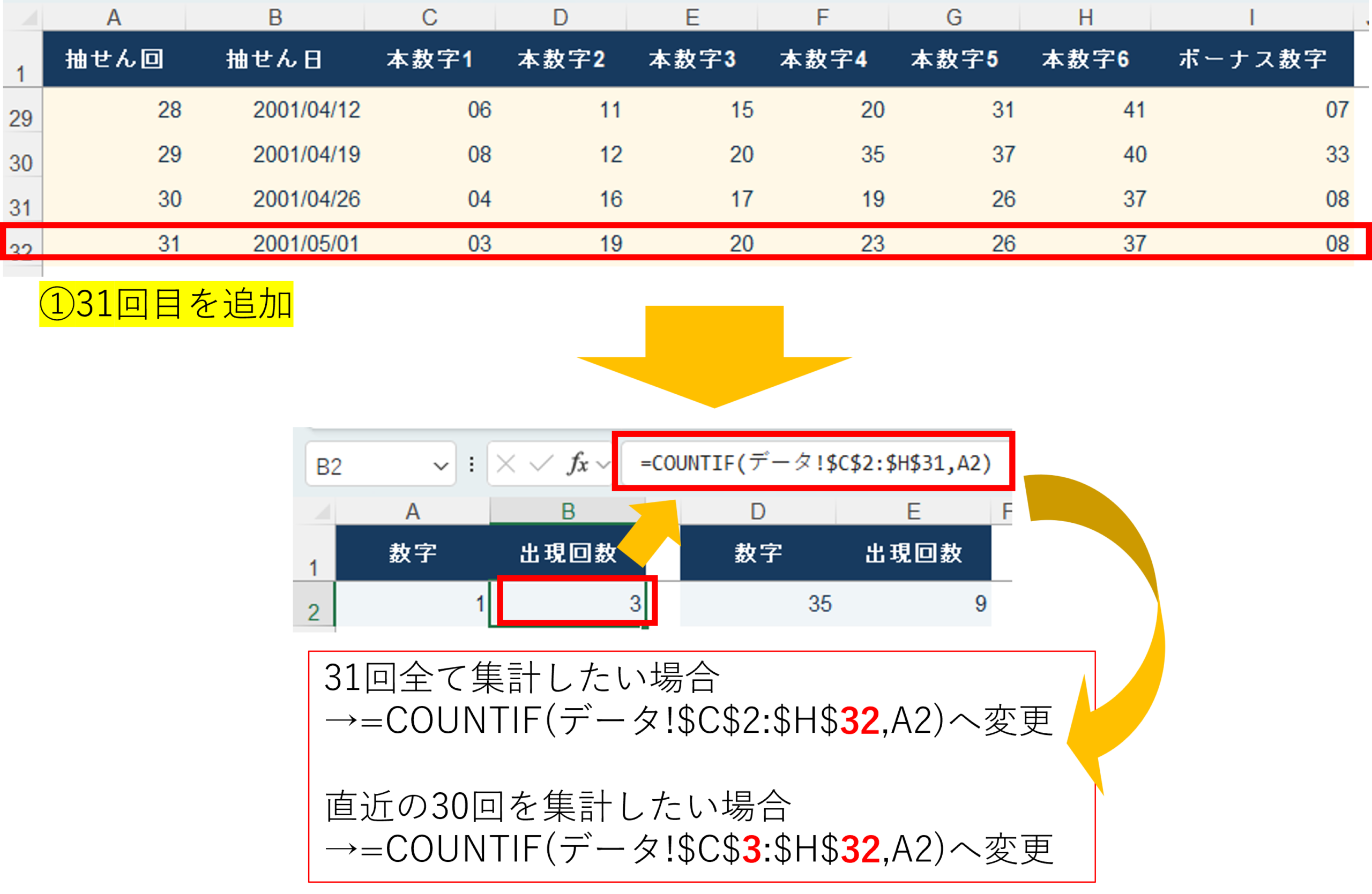
例えば、
30回分を2〜31行目に入力していた場合、
新しい結果は32行目に入ります。
31回分をすべて集計したいなら、
B2の数式を以下へ変更してください。
=COUNTIF(データ!$C$2:$H$32,A2)
変更したB2をB44までコピーすれば、
31回分を集計できます。
このとき、出現回数の合計は「31回×6個=186個」です。
「直近30回」の条件を維持したい場合は、
最も古い1回分を範囲から外し、
以下のように3〜32行目を集計します。
=COUNTIF(データ!$C$3:$H$32,A2)
| 集計したい条件 | 更新する範囲 |
|---|---|
| 最初の30回分と新しい1回分 | C2〜H32 |
| 新しい結果を含む直近30回分 | C3〜H32 |
「全期間を集計する」のか、
「直近の一定回数を集計する」のかをそろえることが大切です。
※入力の仕方は以下をご参考下さい。
期間ごとの分析例は、
ロト6の最新100回を分析した記事で紹介しています。
自分の集計と比較する際は、
開始回・終了回、本数字のみかどうかをそろえてください。
※Excelのバージョンや利用環境によって、
メニュー名や表示位置が異なる場合があります。
まとめ|Excelで過去の傾向を整理して数字選びを楽しもう
ロト6のExcel分析は、
データを正しく入力し、
同じ条件で集計することから始まります。
今回の手順をまとめると、
以下のとおりです。
✓ 公式の当せん番号と集計する期間を確認する
✓ 本数字6個とボーナス数字を別の列へ入力する
✓ COUNTIF関数で1〜43の出現回数を数える
✓ 出現回数の合計が「抽せん回数×6」と一致するか確認する
✓ データ追加後は数式の範囲とランキング表も更新する
最初から全抽せん回を整理する必要はありません。
まずは30回分などで表を作り、
慣れてから対象を増やしてみましょう。
自分で集計すると、
「どの期間を見ているのか」
「何を数えた結果なのか」を確かめながら、
数字選びを楽しめます。
また、
自分とは違う組み合わせも見てみたい方は、
予想サービスをチェックしてみるのもよいでしょう。
予想サービスは、
提示された買い目を数字選びの参考にする選択肢です。
候補を一から考える手間を減らしたり、
自分で選んだ数字と比較したりするきっかけになります。
利用を検討する場合は、
料金や提供内容を確認し、
宝くじの購入費と情報料を含めた予算を決めておきましょう。
ロトの数字選びに迷っている場合は、
編集部が比較しておすすめする予想サービスもご参考ください。
セカンドライフ
「自分で分析する手間を省いて、
ロトの予想数字を受け取りたい」
そんな方に向いているのが、
セカンドライフです。
AIと統計データを活用し、
ロトの予想数字をLINEで届けるサービスです。
過去の当選傾向や数字の出現周期を分析するとしており、
「累計当選額2,000万円で卒業」という独自の方針を掲げています。
数字選びに時間をかけず、
届いた買い目を参考にしながらロトを楽しみたい方に向いています。
宝くじ予想のヤナギ塾
「自分で数字を選ぶより、
経験のある人の予想を参考にしたい」
そんな方に向いているのが、
宝くじ予想のヤナギ塾です。
塾長・柳氏が自ら数字を選定し、
完成した買い目をそのまま受け取れるのが特徴です。
AIや統計データを中心とした分析ではなく、
これまでの経験や独自の感覚を重視しています。
数字選びに時間をかけず、
誰かの予想を参考に購入したい方に向いています。
ロト統計ラボ
過去のデータを参考にしながら、
ロトの数字を選びたい方にはロト統計ラボがあります。
ロト6・ロト7・ミニロトなどを対象に、
過去の当選結果から数字の出現傾向などを分析しています。
分析結果を確認するだけでなく、
実際の購入を想定した買い目候補も提示されます。
そのため、
「データは気になるけれど、
自分で数字を組み合わせるのは面倒」
という方でも利用しやすいサービスです。
感覚だけで数字を選ぶのではなく、
過去データを判断材料にしたい方に向いています。